
应用截图
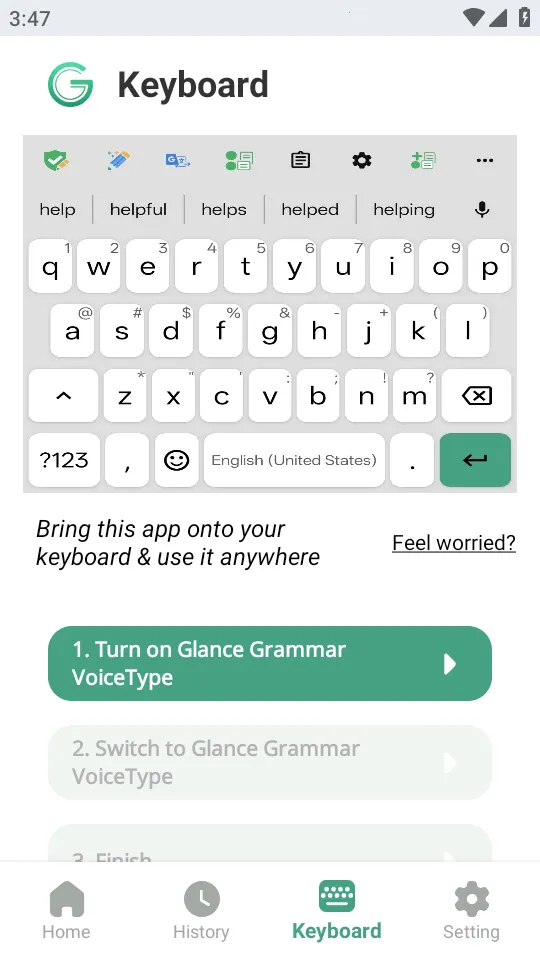
应用介绍
Glance AI输入法是一款英语写作助手,集语法检查、纠错改写、学习功能于一体。能精准纠错,优化表达,适配多场景。可提升英语写作水平,适用于学生、职场人士及英语学习爱好者等,助你高效写出地道规范英语。
Glance AI输入法(英语写作助手)优势
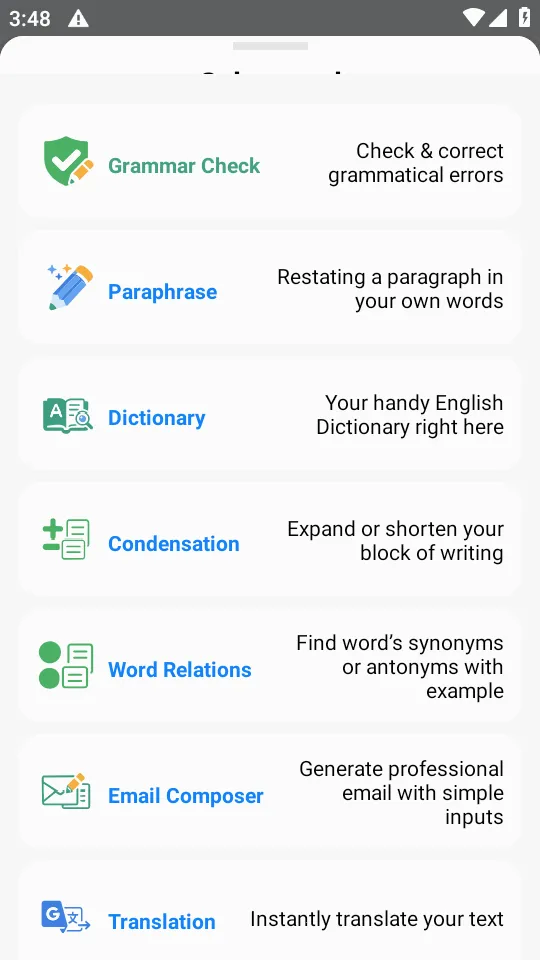
1. 全能写作助手:从单纯纠错工具升级为全能写作助手,价值远超同类产品。
2. 语气自适应:精准匹配不同场景的表达语气需求。
3. 高效便捷:语音转文本引擎加持,解放双手,写作更高效便捷。
4. 关联拓展:词语关联拓展思路,内置词典随时查,写作无需切换工具。无论是学生、职场人士,还是英语学习爱好者等各类有英语写作需求的用户,它都能满足。能快速修正语法拼写漏洞,改写文本流畅地道,适配多场景,在提升写作能力的同时,还能带来高效便捷的写作体验,成为专属的英语写作得力助手。
Glance AI输入法(英语写作助手)亮点
1. 纠错精准高效,快速修正语法拼写漏洞,提升写作准确率。
2. 表达优化能力强,改写文本更流畅地道,贴合英语使用规范。
3. 多场景适配,兼顾日常写作职场邮件等各类需求。
4. 学习与实用并行,边修正边讲解,助力写作能力提升。
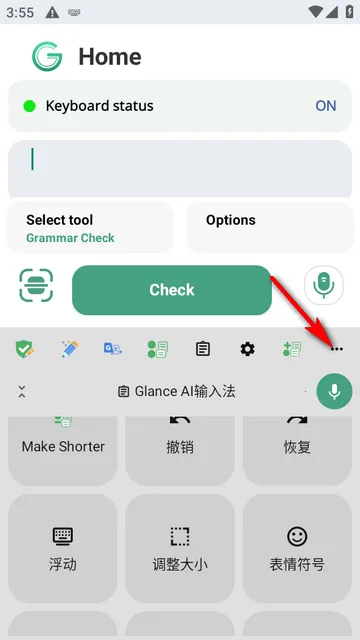
Glance AI输入法怎么设置键盘
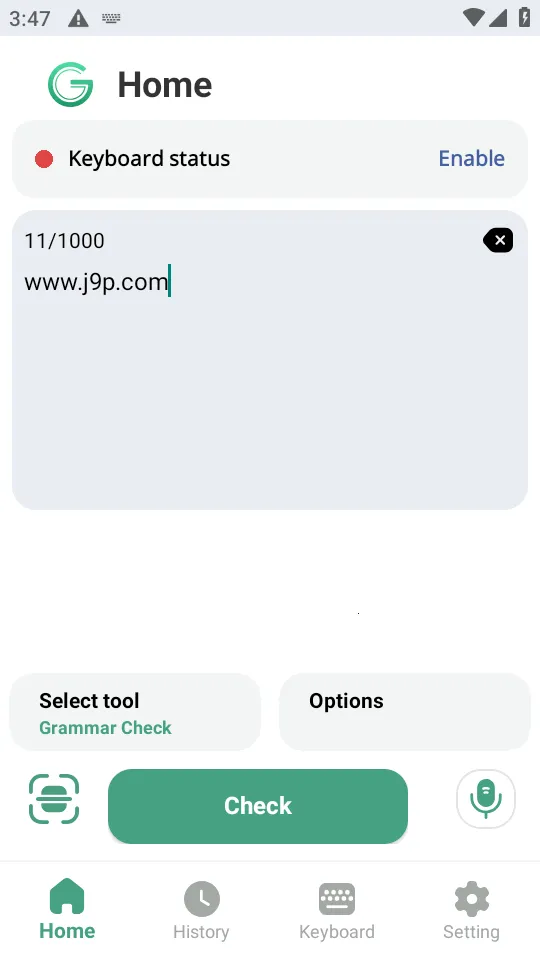
1、打开软件后进入首页最顶端的输入法状态是红色的。
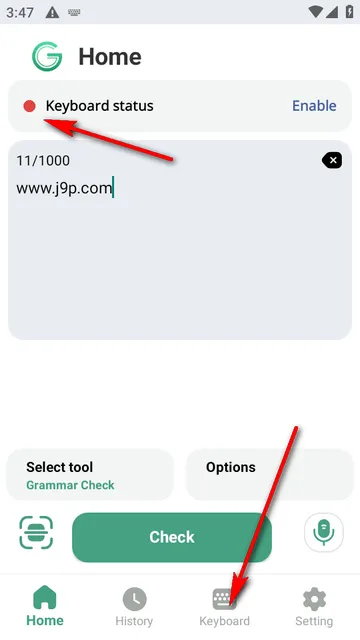
2、点击下面的键盘界面。
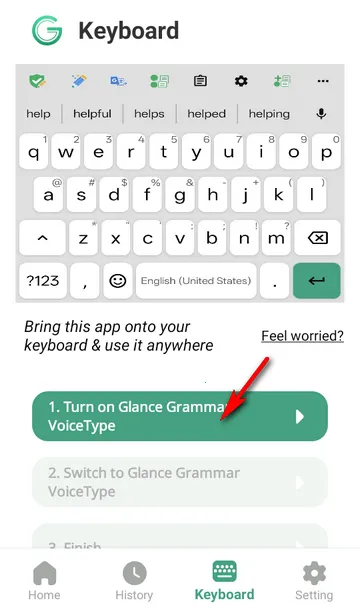
3、按提示来设置一下,点第一步。
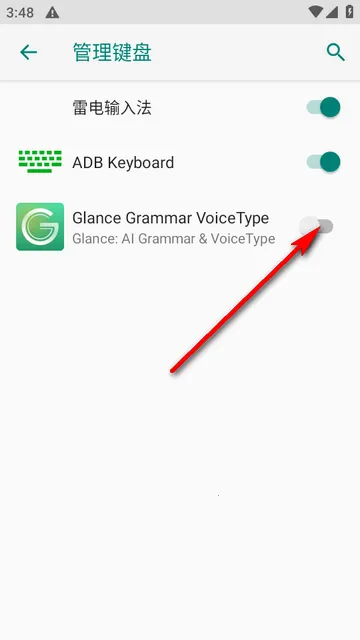
4、选择默认键盘开启。
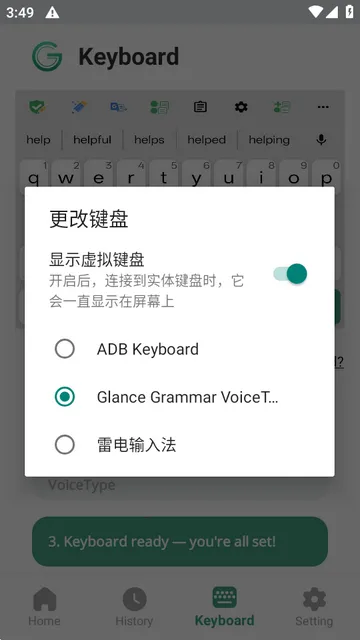
5、第二点更改键盘。
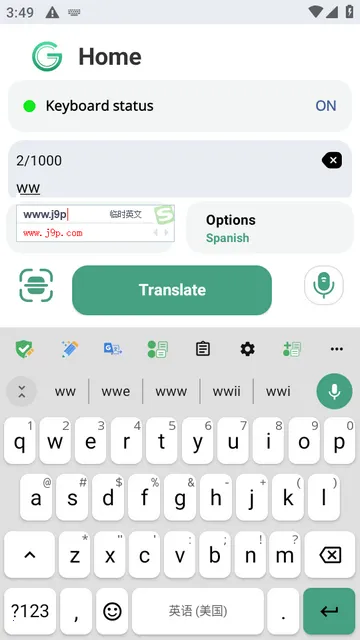
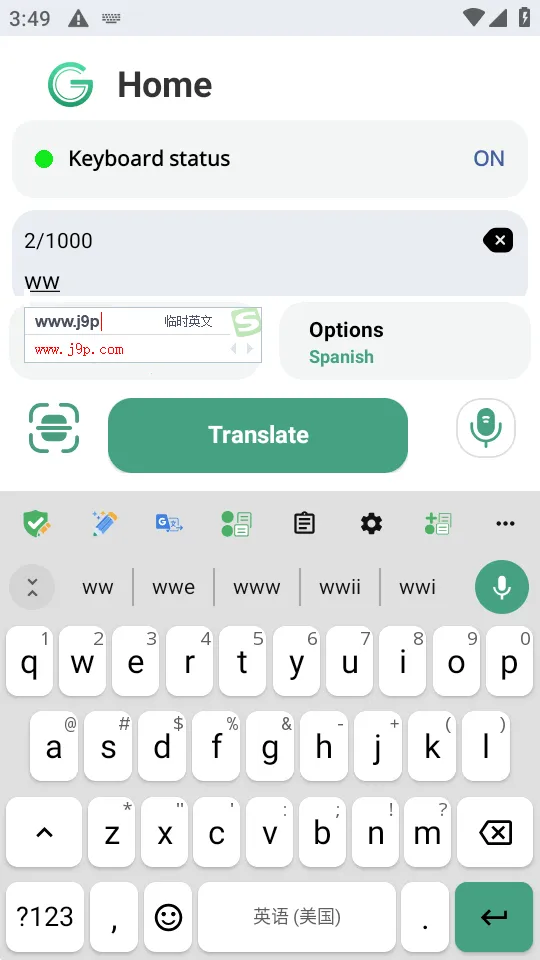
6、这时就可以看到键盘状态是绿色的说明设置好了。
Glance AI输入法怎么改语言
1、打开输入界面后,选择语言。
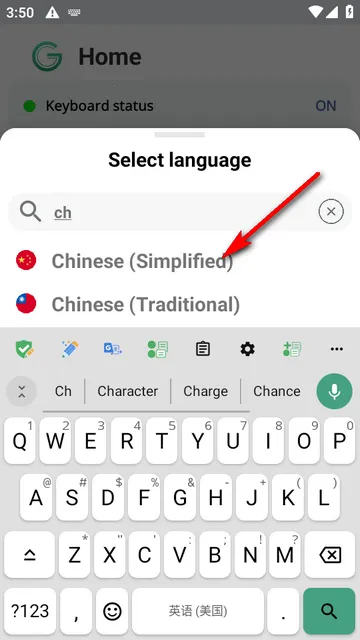
2、可以直接输入chines,选择简体中文。
3、这里可以看到更多那里显示的是中文了。
Glance AI输入法(英语写作助手)评测
Glance AI输入法是一款强大的英语写作助手。它纠错精准高效,能快速修正语法拼写错误,提升写作准确率。表达优化能力出色,改写后的文本更流畅地道。多场景适配,兼顾日常写作与职场邮件等需求。学习与实用并行,边修正边讲解,助力提升写作能力。从单纯纠错升级为全能写作助手,价值远超同类。其语气自适应、语音转文本等功能更是亮点。适用于各类需要提升英语写作水平的人群,能帮大家轻松写出地道规范的英语内容。










用户评论